Amornphat Methodเข้าสู่ระบบครูเข้าสู่ระบบEN
สมัครที่เว็บด้วยบัตร ฿79 ต่อเดือน แล้วโหลดแอปไปดูบนมือถือ แท็บเล็ต และทีวีสมัคร ฿79เปิดแอป

วิธีดู Doxzilla

สมัครที่ doxzilla.com ด้วยบัตร หรือสมัครในแอป แล้วเข้าสู่ระบบด้วยบัญชีเดียวกันทุกเครื่อง เลือกเครื่องที่คุณใช้ดูด้านล่าง มีอะไรให้ช่วย ทัก LINE @doxzilla

เริ่มดูใน 3 ขั้น

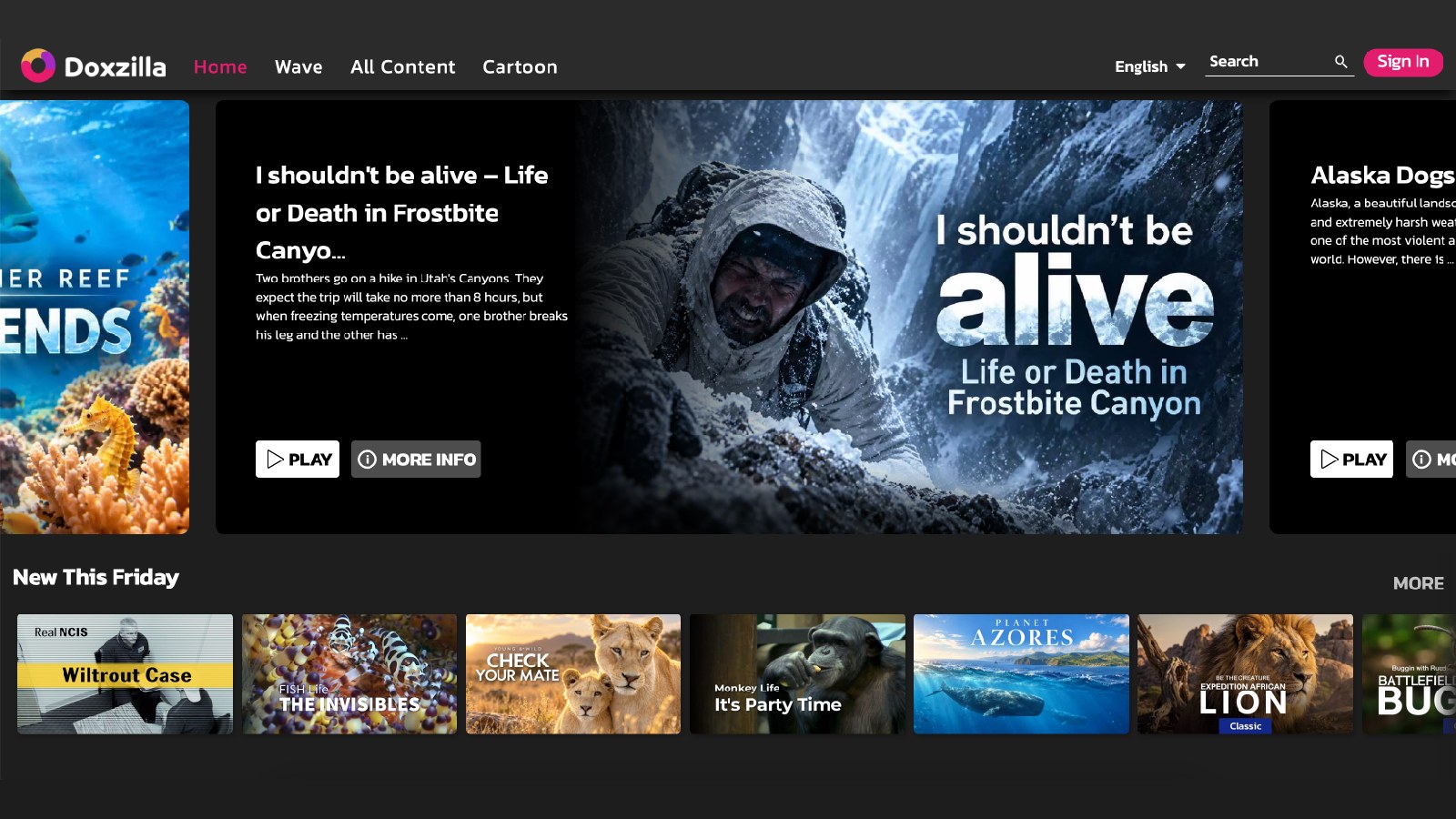
ดูด้วยกันบนจอใหญ่
ภาพคมชัด Full HD 1080p บนทีวีที่ห้องนั่งเล่น พ่อแม่ลูกนั่งดูพร้อมกัน แล้วมีเรื่องให้คุยกันต่อ

iPhone และ iPad

  1. เปิด App Store ค้นหา Doxzilla แตะ Get แล้วแตะ Install
  2. เปิดแอป แตะ เมนูเพิ่มเติม แล้วเลือก เข้าสู่ระบบ ใส่อีเมลหรือเบอร์โทรกับรหัสผ่านที่ใช้สมัคร แล้วแตะ Sign In ถ้ายังไม่มีบัญชี สมัครที่ doxzilla.com หรือสมัครในแอปก็ได้ (ในแอปเลือกรายเดือนหรือรายปีได้)
  3. แตะชื่อเรื่องที่อยากดู แล้วแตะ Play

ใช้ได้กับ: iOS 14 ขึ้นไป

Android (โทรศัพท์และแท็บเล็ต)

  1. เปิด Google Play ค้นหา Doxzilla แล้วแตะ Install
  2. เปิดแอป แตะ เมนูเพิ่มเติม แล้วเลือก เข้าสู่ระบบ ใส่อีเมลหรือเบอร์โทรกับรหัสผ่านที่ใช้สมัคร แล้วแตะ Sign In ถ้ายังไม่มีบัญชี สมัครที่ doxzilla.com หรือสมัครในแอปก็ได้ (ในแอปเลือกรายเดือนหรือรายปีได้)
  3. แตะชื่อเรื่องที่อยากดู แล้วแตะ Play

ใช้ได้กับ: Android เวอร์ชัน 10 ขึ้นไป

คอมพิวเตอร์

  1. เปิดเว็บเบราว์เซอร์ แล้วเข้า app.doxzilla.com
  2. คลิก เข้าสู่ระบบ แล้วใส่อีเมลหรือเบอร์โทรกับรหัสผ่านที่ใช้สมัคร ถ้ายังไม่มีบัญชี สมัครที่ doxzilla.com
  3. คลิกชื่อเรื่องที่อยากดู แล้วคลิก เล่น

ใช้ได้กับ: Chrome, Edge, Firefox และ Safari

ทีวีรุ่นเก่า และวิธีหาแอป Doxzilla

แอป Doxzilla บนทีวี Samsung และ LG ใช้ได้กับรุ่นปี 2024 ขึ้นไป ถ้าทีวีที่บ้านเก่ากว่านั้น มี 2 ทาง

  1. ดูบนมือถือ แท็บเล็ต หรือคอมพิวเตอร์ก่อน ทำตามขั้นของเครื่องนั้นด้านบน
  2. ต่อกล่อง Android TV (เวอร์ชัน 11 ขึ้นไป) เข้ากับทีวี แล้วทำตาม ขั้นของ Android TV ด้านล่าง

เช็กรุ่นทีวีของคุณ ดูวิธีดูชื่อรุ่นของ LG และ Samsung ที่หัวข้อ ทีวีรุ่นเก่า และวิธีหาแอป Doxzilla

Samsung TV

  1. ค้นหา Doxzilla ในร้านแอปของทีวี แล้วโหลดแอป
  2. เปิดแอป Doxzilla แล้วเข้าสู่ระบบด้วยอีเมลหรือเบอร์โทรที่ใช้สมัคร มีอะไรให้ช่วย ทัก LINE @doxzilla พร้อมบอกยี่ห้อและปีที่ซื้อ
  3. เลือกเรื่องที่อยากดู แล้วกด Play

ใช้ได้กับ: ทีวีรุ่นปี 2024 ขึ้นไป

LG TV

  1. ค้นหา Doxzilla ในร้านแอปของทีวี แล้วโหลดแอป
  2. เปิดแอป Doxzilla แล้วเข้าสู่ระบบด้วยอีเมลหรือเบอร์โทรที่ใช้สมัคร มีอะไรให้ช่วย ทัก LINE @doxzilla พร้อมบอกยี่ห้อและปีที่ซื้อ
  3. เลือกเรื่องที่อยากดู แล้วกด Play

ใช้ได้กับ: ทีวีรุ่นปี 2024 ขึ้นไป

Android TV และ Google TV

  1. เปิดหน้าจอหลัก (Home) ของ Android TV
  2. เลื่อนไปที่แถบ แอป หรือมองหาไอคอน Google Play Store
  3. ใช้รีโมตกดค้นหา แล้วพิมพ์ชื่อแอป Doxzilla
  4. เลือกไอคอนแอป แล้วกดติดตั้ง (Install)
  5. รอจนติดตั้งเสร็จ แล้วกดเปิด (Open) ใช้งานได้ทันที
  6. เปิดแอป Doxzilla แล้วเข้าสู่ระบบด้วยอีเมลหรือเบอร์โทรที่ใช้สมัคร มีอะไรให้ช่วย ทัก LINE @doxzilla พร้อมบอกยี่ห้อและปีที่ซื้อ
  7. เลือกเรื่องที่อยากดู แล้วกด Play

ใช้ได้กับ: Android TV เวอร์ชัน 11 ขึ้นไป

ฟังเสียงไทยหรืออังกฤษ

ทุกเรื่องมีทั้งเสียงไทยและเสียงอังกฤษ เลือกฟังได้

ที่เมนูตั้งค่า เลือกภาษาได้ เสียงที่เลือกจะใช้กับทุกเรื่อง จนกว่าจะเปลี่ยน

ก. เปลี่ยนเสียงที่หน้าเล่น

iPhone และ iPad

  1. เปิดเรื่องที่อยากดู แล้วแตะ Play
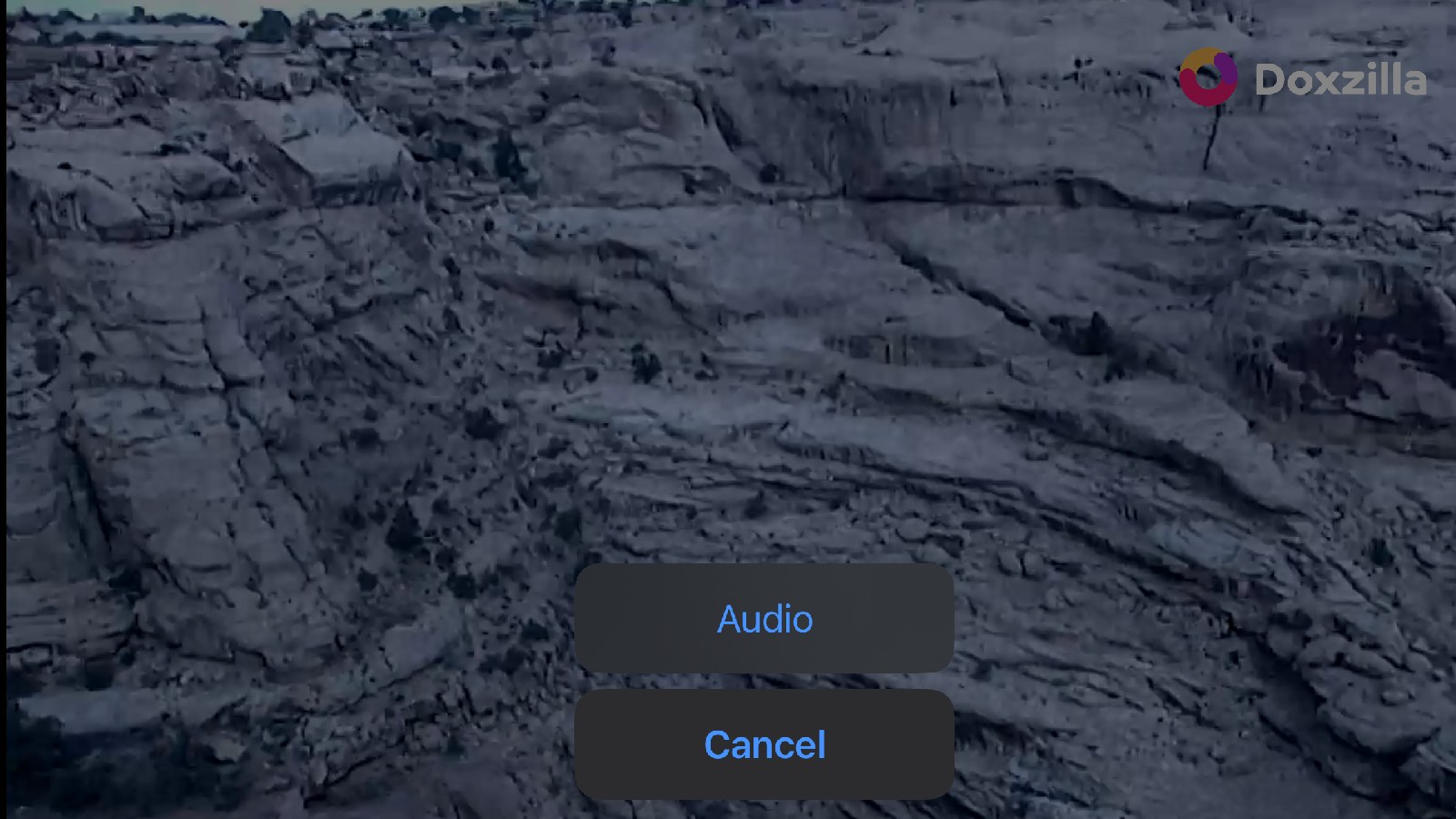
  2. แตะปุ่มเลือกเสียงที่มุมขวาบนของหน้าเล่น
  3. เลือกเสียงไทยหรืออังกฤษ

Android

  1. เปิดเรื่องที่อยากดู แล้วแตะ Play
  2. แตะปุ่มเลือกเสียงที่มุมขวาบนของหน้าเล่น
  3. เลือกเสียงไทยหรืออังกฤษ

คอมพิวเตอร์

  1. เปิดเรื่องที่อยากดู แล้วคลิก Play
  2. คลิกปุ่มเลือกเสียงที่มุมขวาบนของหน้าเล่น
    หน้าเล่นบนเว็บ ชี้ปุ่มเลือกเสียงที่มุมขวาบน
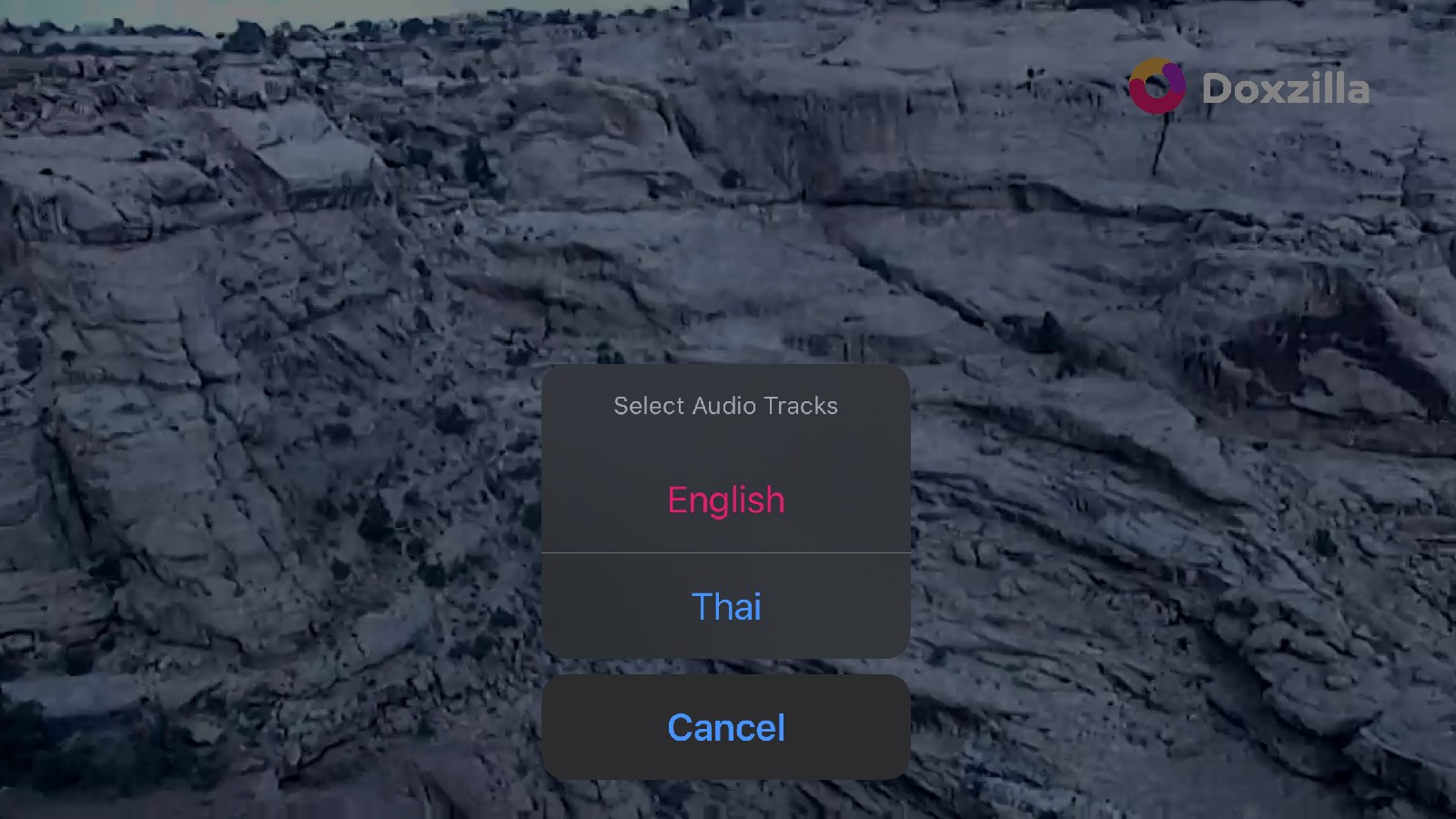
  3. เลือกเสียงไทยหรืออังกฤษ
    ตัวเลือกเสียงไทยและอังกฤษบนเว็บ

Samsung TV

  1. เปิดเรื่องที่อยากดู แล้วกด Play
  2. เลือกปุ่มเลือกเสียงที่มุมขวาบนของหน้าเล่น
  3. เลือกเสียงไทยหรืออังกฤษ

LG TV

  1. เปิดเรื่องที่อยากดู แล้วกด Play
  2. เลือกปุ่มเลือกเสียงที่มุมขวาบนของหน้าเล่น
  3. เลือกเสียงไทยหรืออังกฤษ

Android TV และ Google TV

  1. เปิดเรื่องที่อยากดู แล้วกด Play
  2. เลือกปุ่มเลือกเสียงที่มุมขวาบนของหน้าเล่น
  3. เลือกเสียงไทยหรืออังกฤษ

ข. เปลี่ยนแล้วมีผลกับเรื่องไหนบ้าง

เสียงที่เลือกใช้กับทุกเรื่อง จนกว่าจะเปลี่ยน ถ้าเปลี่ยนเสียงระหว่างดู เรื่องจะเล่นต่อเลย ไม่เริ่มใหม่

ค. เปลี่ยนกลับเป็นเสียงไทย

ทำตามขั้นเดิมของเครื่องที่ใช้ ที่ขั้นเลือกเสียง ให้เลือกเสียงไทยแทน

คำบรรยายใต้ภาพ (subtitle)

มีคำบรรยายใต้ภาพ เปิดได้ตอนกำลังเล่น ที่เมนูภาษาหรือคำบรรยายของหน้าเล่น

มีอะไรให้ช่วย

1. ดูพร้อมกันได้กี่จอ

บัญชีหนึ่งเข้าสู่ระบบได้ 5 เครื่อง ดูพร้อมกันได้ครั้งละ 1 จอ ถ้ามีคนที่บ้านเปิดดูอยู่อีกเครื่อง ให้ปิด Doxzilla เครื่องนั้นก่อน แล้วเปิดเครื่องนี้ ถ้ายังขึ้นอยู่ ปิดทิ้งไว้สองสามนาทีแล้วเปิดใหม่

2. เข้าสู่ระบบเกิน 5 เครื่อง

บัญชีหนึ่งเข้าสู่ระบบได้ 5 เครื่อง ถ้าเข้าสู่ระบบเกิน 5 เครื่อง ระบบจะเอาเครื่องที่ไม่ได้ใช้งาน หรือเครื่องที่เข้าครั้งแรกสุด ออกให้อัตโนมัติ

อยากให้ช่วย ทัก LINE @doxzilla พร้อมรูปหน้าจอ

3. หาแอป Doxzilla บนทีวี หรือทีวีรุ่นเก่า

แอปบนทีวี Samsung และ LG ใช้ได้กับรุ่นปี 2024 ขึ้นไป ทีวีเก่ากว่านั้นไม่มีแอปให้โหลด จึงดูบนมือถือ แท็บเล็ต หรือคอมพิวเตอร์ได้ทันที หรือต่อกล่อง Android TV ดูหัวข้อ ทีวีรุ่นเก่า ด้านบน ทีวีรุ่นใหม่ที่ยังไม่เห็นแอป ทัก LINE @doxzilla บอกยี่ห้อกับปีที่ซื้อ อยากเช็กยี่ห้อทีวี ดูวิธีที่ ท้ายหน้า

4. ลืมรหัสผ่าน

ที่หน้าเข้าสู่ระบบ ทั้งแอปและเว็บ เลือกได้ 2 วิธี คือเข้าสู่ระบบด้วย OTP หรือกด “ลืมรหัสผ่าน” เพื่อสร้างรหัสผ่านใหม่

อยากให้ช่วย ทัก LINE @doxzilla

5. ยกเลิกที่ไหน

สมัครที่เว็บ: เข้าสู่ระบบที่ doxzilla.com กด บัญชีของฉัน แล้วกด การสมัครสมาชิก จากนั้นกด ยกเลิกการสมัคร ดูต่อได้จนจบรอบที่จ่ายไว้ และจะไม่ถูกตัดเงินอีก

สมัครผ่านแอปต้องยกเลิกที่ App Store หรือ Google Playที่สมัครไว้

iPhone: ตั้งค่า (Settings) แล้วแตะบัญชี Apple (Apple Account) จากนั้นยกเลิกอย่างน้อย 1 วันก่อนวันต่ออายุ

Android: เปิด Google Play แล้วไปที่ "การสมัครใช้บริการ" เลือก Doxzilla แล้วกดยกเลิก

ถ้าสมัครผ่าน AIS ยกเลิกได้ตามนี้

  1. ใช้เบอร์ที่สมัครใช้บริการ กด *470100299 แล้วโทรออก
  2. จะได้ยินเสียงระบบแจ้ง “ขอบคุณที่ใช้บริการค่ะ”
  3. และจะได้รับ SMS “บริการ Doxzilla ยกเลิกแล้ว หากต้องการสมัครใหม่กด *470100200”

อยากให้ช่วย ทัก LINE @doxzilla

6. ทำให้ภาพลื่นขึ้น

ส่วนใหญ่เกิดจากไวไฟอ่อน ลองตามนี้

  1. ขยับเข้าใกล้เราเตอร์ให้เหลือสัก 2 ถึง 3 เมตร
  2. ปิดโปรแกรมอื่นที่ใช้อินเทอร์เน็ตอยู่ เช่น YouTube หรือบริการดูหนังอื่น
  3. ปิด Doxzilla ทิ้งไว้ครึ่งนาที แล้วเปิดใหม่

ถ้ายังไม่ลื่น ทัก LINE @doxzilla บอกว่าดูบนอะไร

7. สมัครในแอป กับสมัครที่เว็บ ต่างกันอย่างไร

ในแอป App Store หรือ Google Play สมัครได้ราคาเดียวกับช่องทางอื่น คือ ฿79 ต่อเดือน หรือ ฿790 ต่อปี ถ้าสมัครถึง 31 ธันวาคม 2569 และ ฿149 ต่อเดือน หรือ ฿1,490 ต่อปี ถ้าสมัครตั้งแต่ 1 มกราคม 2570 ตัดเงินตั้งแต่วันที่สมัคร ถ้าสมัครในแอป ต้องยกเลิกที่ร้านแอป ส่วนค่าสมาชิกรอบที่จ่ายไปแล้วในแอป ขอคืนกับ Apple หรือ Google ตามกติกาของร้านนั้น วิธียกเลิกดูที่ ข้อ 5

8. หน้าจ่ายเงินขึ้นยอดเงิน จะถูกตัดเงินเลยไหม

ตัดเงินทันทีที่กดยืนยันสมัคร ตามยอดบนหน้าจ่ายเงิน ชื่อบนใบแจ้งยอดบัตรคือ Next Step ค่าสมาชิกที่ตัดแล้วไม่คืนเงิน ยกเว้นรายปีที่ doxzilla.com ขอคืนได้ภายใน 7 วัน ถ้ายังไม่ได้ดู ทัก LINE @doxzilla ยกเลิกได้ทุกเมื่อ เพื่อไม่ให้ตัดรอบถัดไป

9. คืนเงินได้ไหม

Doxzilla ไม่คืนเงินค่าสมาชิกที่ตัดไปแล้ว ไม่ว่าจะเปลี่ยนใจหรือยกเลิกกลางรอบ ยกเว้นรายปีที่ doxzilla.com ขอคืนเต็มจำนวนได้ภายใน 7 วันหลังตัด ถ้ายังไม่ได้ดูตั้งแต่ตัด ทัก LINE @doxzilla ก่อนกดสมัคร หน้าจ่ายเงินแสดงแผนและยอดที่จะตัด สิ่งที่ทำได้คือยกเลิกเมื่อไรก็ได้ที่ บัญชีของฉัน แล้วเลือก การสมัครสมาชิก เพื่อไม่ให้ตัดรอบถัดไป และดูต่อได้จนจบรอบที่จ่ายแล้ว ถ้าเราตัดเงินผิด เช่น ตัดซ้ำหรือตัดหลังยกเลิก ทักมาที่ LINE @doxzilla เราตรวจสอบแล้วคืนส่วนที่ตัดผิดให้ ถ้าสมัครผ่านแอป ขอคืนเงินกับ Apple หรือ Google ตามกติกาของร้านนั้น

10. รายการในบัตรคืออะไร

หน้าจ่ายเงินของ Doxzilla ขึ้นชื่อผู้รับเงินว่า Next Step Co., Ltd. ส่วนชื่อที่ขึ้นบนใบแจ้งยอดบัตรคือ “Next Step” อยากเช็กว่ารายการไหน ทัก LINE @doxzilla

11. รู้ได้อย่างไรว่าจ่ายเงินสำเร็จหรือไม่

ตัดเงินสำเร็จ เราส่งใบเสร็จไปที่อีเมลที่ใช้สมัคร ตัดเงินจากบัตรไม่สำเร็จ เราส่งอีเมลแจ้ง คุณดูต่อได้อีก 7 วัน และอัปเดตบัตรได้ที่หน้าบัญชี เกิน 7 วันต้องสมัครและจ่ายใหม่ ดูอีเมลทั้งสองแบบในกล่องจดหมายขยะ หรือทัก LINE @doxzilla

12. บัตรหมดอายุ ทำอย่างไร

บัตรที่ใช้สมัครที่ doxzilla.com หมดอายุ การตัดเงินไม่สำเร็จ แต่คุณดูต่อได้ตามปกติอีก 7 วัน เราส่งอีเมลวิธีอัปเดตบัตรในวันที่ 1, 3 และ 6 อัปเดตเป็นบัตรใบใหม่ที่หน้าบัญชีภายใน 7 วัน ตัดเงินสำเร็จ และคุณยังได้ราคาเดิม เกิน 7 วันการสมัครหยุด ต้องสมัครและจ่ายใหม่ ตามราคาของวันที่สมัครใหม่ ถ้าสมัครผ่านแอป ใช้กติกาการเรียกเก็บเงินของ Apple และ Google ติดตรงไหน ทัก LINE @doxzilla

ช่องทางชำระค่าบริการ Doxzilla

เลือกวิธีที่สะดวกสำหรับคุณ

บัตรเครดิตหรือบัตรเดบิต ที่เว็บ doxzilla.com

ตัดเงินทันทีที่สมัคร แล้วต่ออายุอัตโนมัติ เลือกรายเดือนหรือรายปีได้ สมัครถึง 31 ธันวาคม 2569 ได้ ฿79 ต่อเดือน หรือ ฿790 ต่อปี คงราคานี้จนกว่าเราจะแจ้งล่วงหน้า

สมัครสมาชิก

สแกน QR Code ผ่านแอปธนาคาร

จ่ายแล้วดูได้ทันที 30 วัน ไม่ต่ออายุเอง ครบแล้วสแกนจ่ายใหม่ ราคา ฿79 ต่อ 30 วันถ้าจ่ายถึง 31 ธ.ค. 2569 และ ฿149 ถ้าจ่ายตั้งแต่ 1 ม.ค. 2570 รายปี ฿790 ถ้าจ่ายถึง 31 ธ.ค. 2569 และ ฿1,490 ถ้าจ่ายตั้งแต่ 1 ม.ค. 2570 จ่ายครั้งเดียวดูได้ 1 ปี ไม่มีการตัดเงินอัตโนมัติ จ่ายด้วย QR Code

แอปบน iPhone และ iPad

สมัครในแอปผ่าน App Store ราคา ฿79 ต่อเดือน หรือ ฿790 ต่อปี ถ้าสมัครถึง 31 ธ.ค. 2569 และ ฿149 ต่อเดือน หรือ ฿1,490 ต่อปี ถ้าสมัครตั้งแต่ 1 ม.ค. 2570 ตัดเงินตั้งแต่วันที่สมัครและต่ออายุเอง Doxzilla บน App Store

แอปบน Android

สมัครในแอปผ่าน Google Play ราคา ฿79 ต่อเดือน หรือ ฿790 ต่อปี ถ้าสมัครถึง 31 ธ.ค. 2569 และ ฿149 ต่อเดือน หรือ ฿1,490 ต่อปี ถ้าสมัครตั้งแต่ 1 ม.ค. 2570 ตัดเงินตั้งแต่วันที่สมัครและต่ออายุเอง Doxzilla บน Google Play

AIS

ถ้าคุณใช้ AIS สมัครผ่าน AIS ได้ ราคาถึง 31 ธ.ค. 2569 คือ ฿69 ต่อเดือน ก่อน VAT รวม VAT แล้ว ฿73.83 ยังไม่มีรายปี ตั้งแต่ 1 ม.ค. 2570 ฿149 ต่อเดือน หรือ ฿1,490 ต่อปี รวม VAT ผู้สมัครถึง 31 ธ.ค. คงราคาเดิมจนกว่าเราจะแจ้ง ทดลองฟรี 7 วันตามเงื่อนไขของ AIS ถึง 31 ธ.ค. 2569 เรียกเก็บผ่าน AIS แล้วต่ออายุเอง ยกเลิกหรือสอบถามที่ AIS

ใช้โค้ด Doxzilla

ใช้โค้ดได้ที่ app.doxzilla.com เท่านั้น

Coupon Code ดูฟรีตามมูลค่าและระยะเวลาที่ระบุบนคูปอง ไม่ต้องผูกบัตร เมื่อครบระยะเวลา สิทธิ์ดูสิ้นสุด ไม่ต่ออายุเองและไม่มีการตัดเงิน ถ้าอยากดูต่อ สมัครสมาชิกเองได้

Discount Code ได้ส่วนลดตามเงื่อนไขของโค้ด ผูกบัตรเครดิตหรือบัตรเดบิตตอนใช้โค้ด โค้ดจะระบุว่าลดเฉพาะรอบแรกหรือให้ราคาพิเศษต่อเนื่อง ถ้าไม่ระบุ ถือว่าลดเฉพาะรอบแรก หลังจากนั้นระบบต่ออายุและตัดเงินจากบัตรอัตโนมัติ จนกว่าคุณจะยกเลิก

Gift Code ใช้ดูตามระยะเวลาของของขวัญ เมื่อครบกำหนดแล้วหยุดเอง ไม่มีการตัดเงินต่อ

รหัสของขวัญ (Gift Code)

  1. สมัครสมาชิก ถ้าเป็นสมาชิกอยู่แล้ว ข้ามไปขั้นที่ 4
  2. กรอกอีเมลหรือเบอร์โทร
  3. รอรับรหัส OTP
  4. เลือกแพ็กเกจ กล่องของขวัญ
  5. กรอกรหัสของขวัญที่ได้รับ
  6. กดยอมรับเงื่อนไข แล้วดูได้เลย

รหัสโปรโมชัน (Promotion Code)

  1. สมัครสมาชิก ถ้าเป็นสมาชิกอยู่แล้ว ข้ามไปขั้นที่ 4
  2. กรอกอีเมลหรือเบอร์โทร
  3. รอรับรหัส OTP
  4. เลือกแพ็กเกจรายเดือนหรือรายปี
  5. เลือก รหัสโปรโมชัน แล้วกรอกรหัส
  6. กดยอมรับเงื่อนไข
  7. กรอกข้อมูลบัตรเครดิต แล้วดูได้เลย

หน้าจ่ายเงินที่เว็บ ชื่อผู้รับเงินที่ขึ้นบนหน้าคือ Next Step Co., Ltd.

ช่องทางจ่ายตัดเงินเมื่อไร
บัตรเครดิตหรือบัตรเดบิต Visa, Mastercard, JCB, UnionPay ที่เว็บตัดทันทีที่สมัคร แล้วต่ออายุเอง
สแกน QR Code ผ่านแอปธนาคารจ่ายแล้วดูได้ทันที 30 วัน ไม่ต่ออายุเอง ครบแล้วสแกนจ่ายใหม่
จ่ายในแอป App Store หรือ Google Playตัดเงินตั้งแต่วันที่สมัคร ฿79 ต่อเดือน หรือ ฿790 ต่อปี ถ้าสมัครถึง 31 ธ.ค. 2569 และ ฿149 ต่อเดือน หรือ ฿1,490 ต่อปี ถ้าสมัครตั้งแต่ 1 ม.ค. 2570 ต่ออายุเอง
AISเรียกเก็บผ่าน AIS แล้วต่ออายุเอง ฿69 ต่อเดือน ก่อน VAT (รวม VAT ฿73.83) ถึง 31 ธ.ค. 2569

ดูราคา

ลองแล้วอยากให้ช่วยต่อ ทักมาได้เลย

ทัก LINE @doxzilla แล้วส่งรูปหน้าจอที่ติดมา บอกสั้น ๆ ว่าดูบนอะไร เช่น ทีวี Samsung หรือ iPhone ถ้าติดที่ทีวี ใช้โทรศัพท์อีกเครื่องถ่ายจากหน้าจอทีวีก็ได้

เวลาที่เราตอบ: ภายใน 1 วันทำการ

ทัก LINE @doxzilla

สำหรับคนในบ้านที่อยากได้ทีละขั้นแบบละเอียด

ส่วนนี้อธิบายละเอียดทุกขั้น เหมาะส่งให้คนที่บ้านที่อยากได้ทีละขั้น

เช็กยี่ห้อทีวีของเรา
  1. ดูที่ขอบจอด้านล่าง ส่วนมากจะมีโลโก้หรือชื่อยี่ห้อติดอยู่
  2. พลิกดูด้านหลังทีวี ตรงฉลากข้อมูลเครื่องจะมีชื่อยี่ห้อ
  3. ดูที่รีโมต ส่วนใหญ่จะมีชื่อยี่ห้อพิมพ์อยู่ด้านบนหรือด้านล่างของรีโมต
  4. ถ่ายรูปทีวีกับรีโมตส่งมาทาง LINE @doxzilla เราดูให้

ถ้าถือมือถือเครื่องเดียว ให้ขอให้คนที่บ้านถ่ายรูปให้ก็ได้

iPhone และ iPad ทีละขั้น

ใช้ได้กับ: iOS 14 ขึ้นไป

  1. หาไอคอนสีฟ้ารูปตัว A ชื่อ App Store บนหน้าจอ แล้วแตะ
  2. แตะที่แถบค้นหา แล้วพิมพ์คำว่า Doxzilla
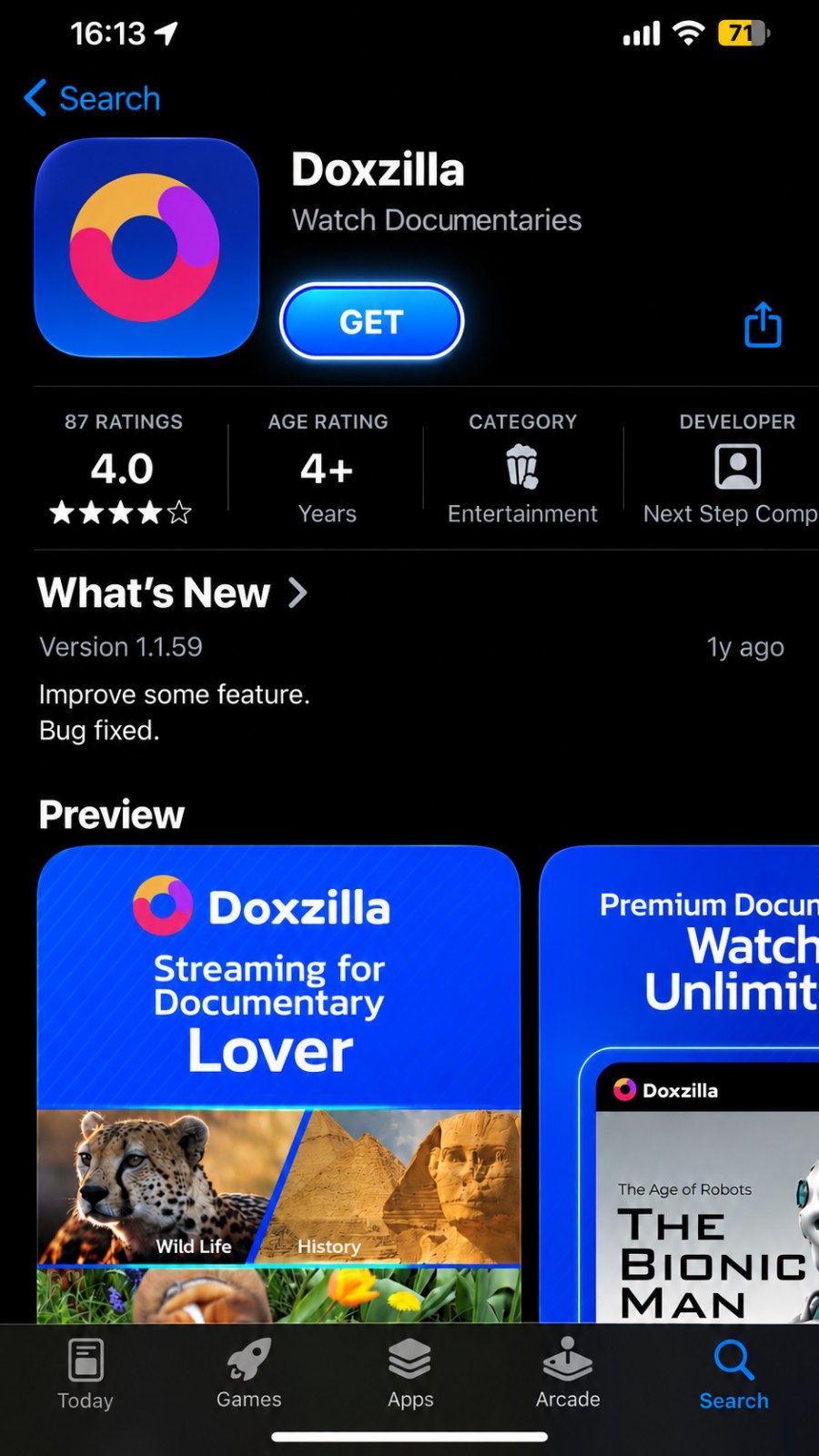
  3. แตะปุ่ม Get แล้วแตะปุ่ม Install
    หน้า Doxzilla ใน App Store ชี้ปุ่ม Get
  4. ยืนยันด้วย Face ID, Touch ID หรือรหัส Apple ID ตามที่เครื่องถาม
  5. รอจนโหลดเสร็จ แล้วแตะไอคอน Doxzilla บนหน้าจอหลัก
  6. แตะ เมนูเพิ่มเติม แล้วเลือก เข้าสู่ระบบ
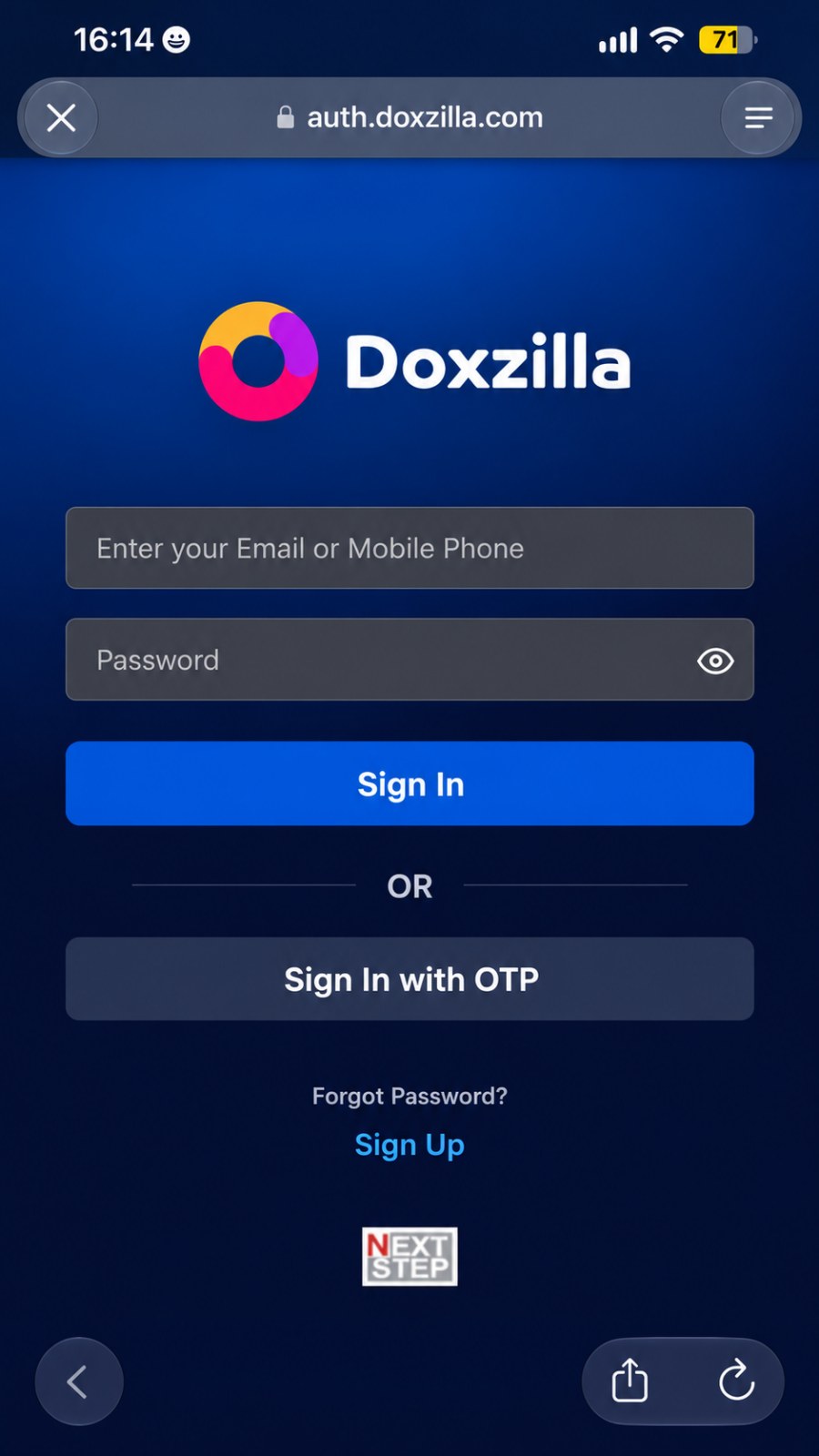
  7. ใส่อีเมลหรือเบอร์โทรที่ใช้สมัคร ใส่รหัสผ่าน แล้วแตะ Sign In ถ้ายังไม่มีบัญชี ดูขั้นสมัครด้านล่าง
    หน้าเข้าสู่ระบบของแอป Doxzilla บน iPhone
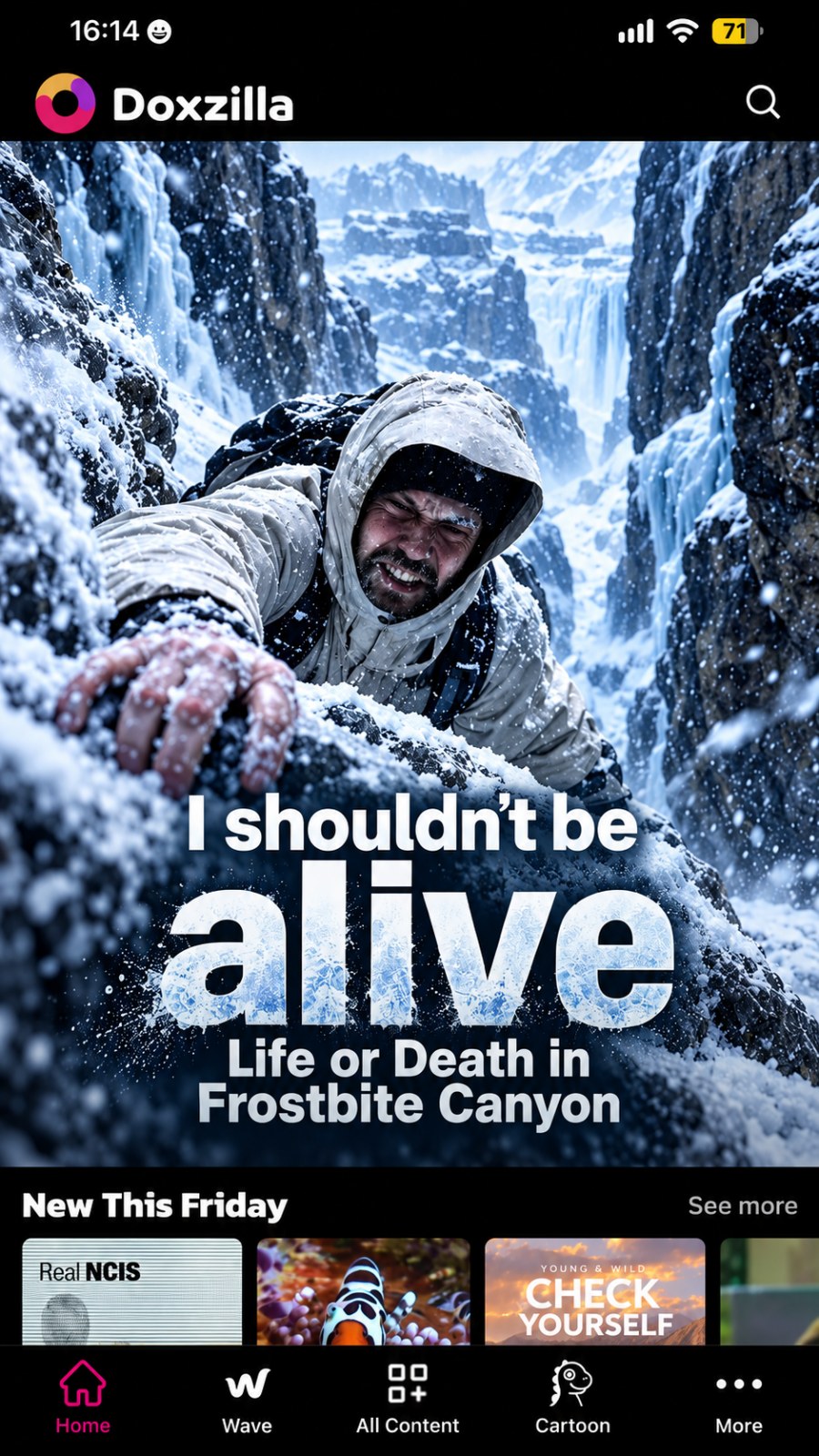
  8. ที่หน้าแรกจะมีสารคดีแนะนำ แตะชื่อเรื่องที่อยากดู แล้วแตะ Play
    หน้าแรกของแอป Doxzilla แสดงสารคดีแนะนำ
  9. อยากฟังเสียงอังกฤษ ดูวิธีเปลี่ยน ฟังเสียงไทยหรืออังกฤษ

ยังไม่เคยสมัคร สมัครในแอปได้

ทำต่อจากขั้นแตะ เมนูเพิ่มเติม แล้วเลือก เข้าสู่ระบบ

  1. แตะ สมัครลงทะเบียน
  2. เลือก สร้างบัญชี
  3. สมัครด้วยอีเมลหรือเบอร์โทร
  4. ตั้งรหัสผ่าน
  5. เลือกแพ็กเกจที่ต้องการ
  6. แตะ ยืนยันแพ็กเกจ
  7. จ่ายเงินผ่านแอป
  8. จ่ายเรียบร้อยแล้ว ดู Doxzilla ได้ทันที

สมัครในแอปผ่าน App Store หรือ Google Play ราคา ฿79 ต่อเดือน หรือ ฿790 ต่อปี ถ้าสมัครถึง 31 ธ.ค. 2569 และ ฿149 ต่อเดือน หรือ ฿1,490 ต่อปี ถ้าสมัครตั้งแต่ 1 ม.ค. 2570 ตัดเงินตั้งแต่วันที่สมัครและต่ออายุเอง

Android ทีละขั้น

ใช้ได้กับ: Android เวอร์ชัน 10 ขึ้นไป

  1. หาไอคอนรูปสามเหลี่ยมหลายสีชื่อ Google Play (บางเครื่องเรียก Play Store) แล้วแตะ
  2. แตะที่แถบค้นหาด้านบน แล้วพิมพ์คำว่า Doxzilla
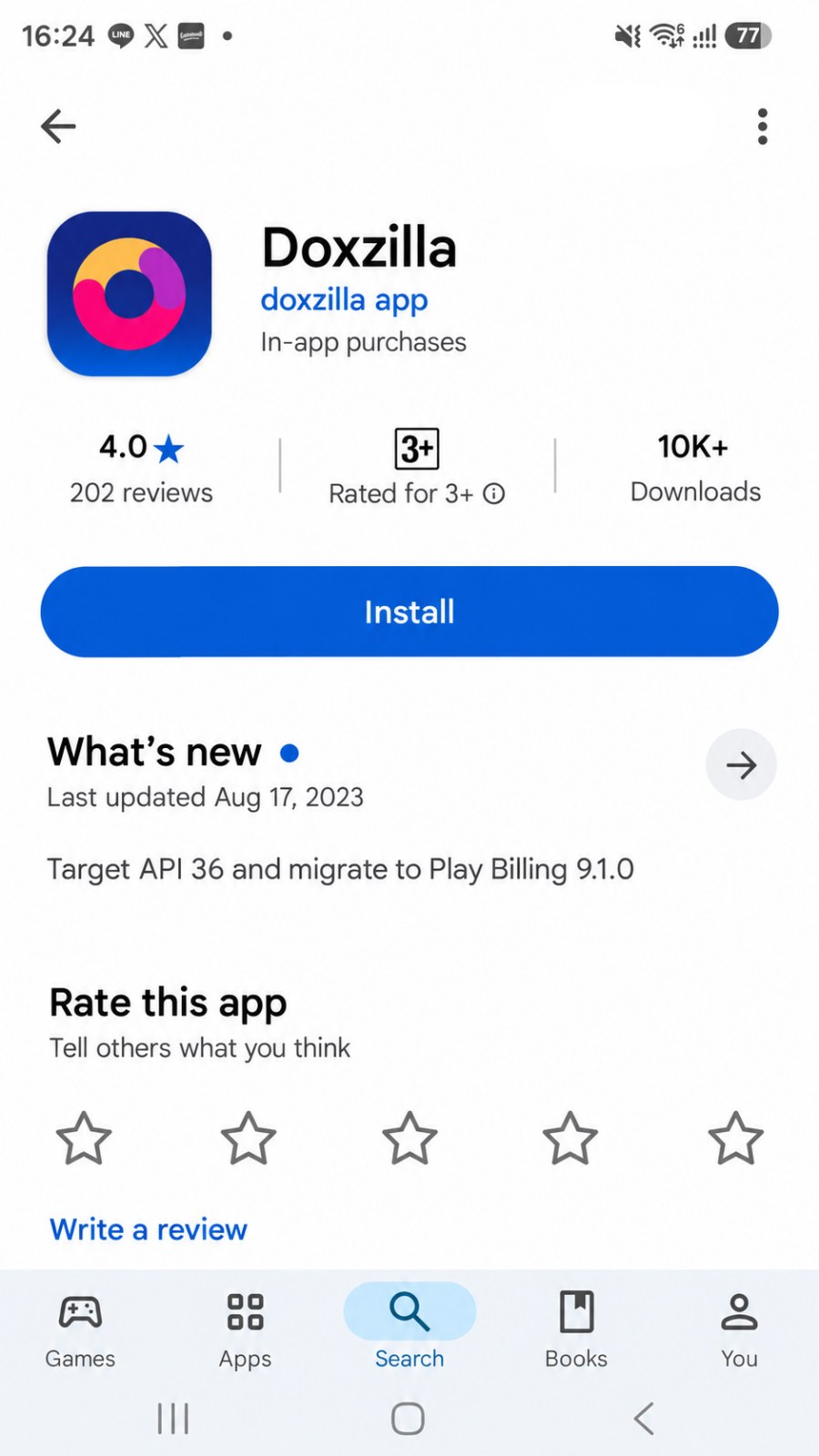
  3. แตะปุ่ม Install
    หน้า Doxzilla ใน Google Play ชี้ปุ่ม Install
  4. รอจนโหลดเสร็จ แล้วแตะไอคอน Doxzilla
  5. แตะ เมนูเพิ่มเติม แล้วเลือก เข้าสู่ระบบ
    หน้าแรกของแอป Doxzilla บน Android ชี้เมนูเพิ่มเติม
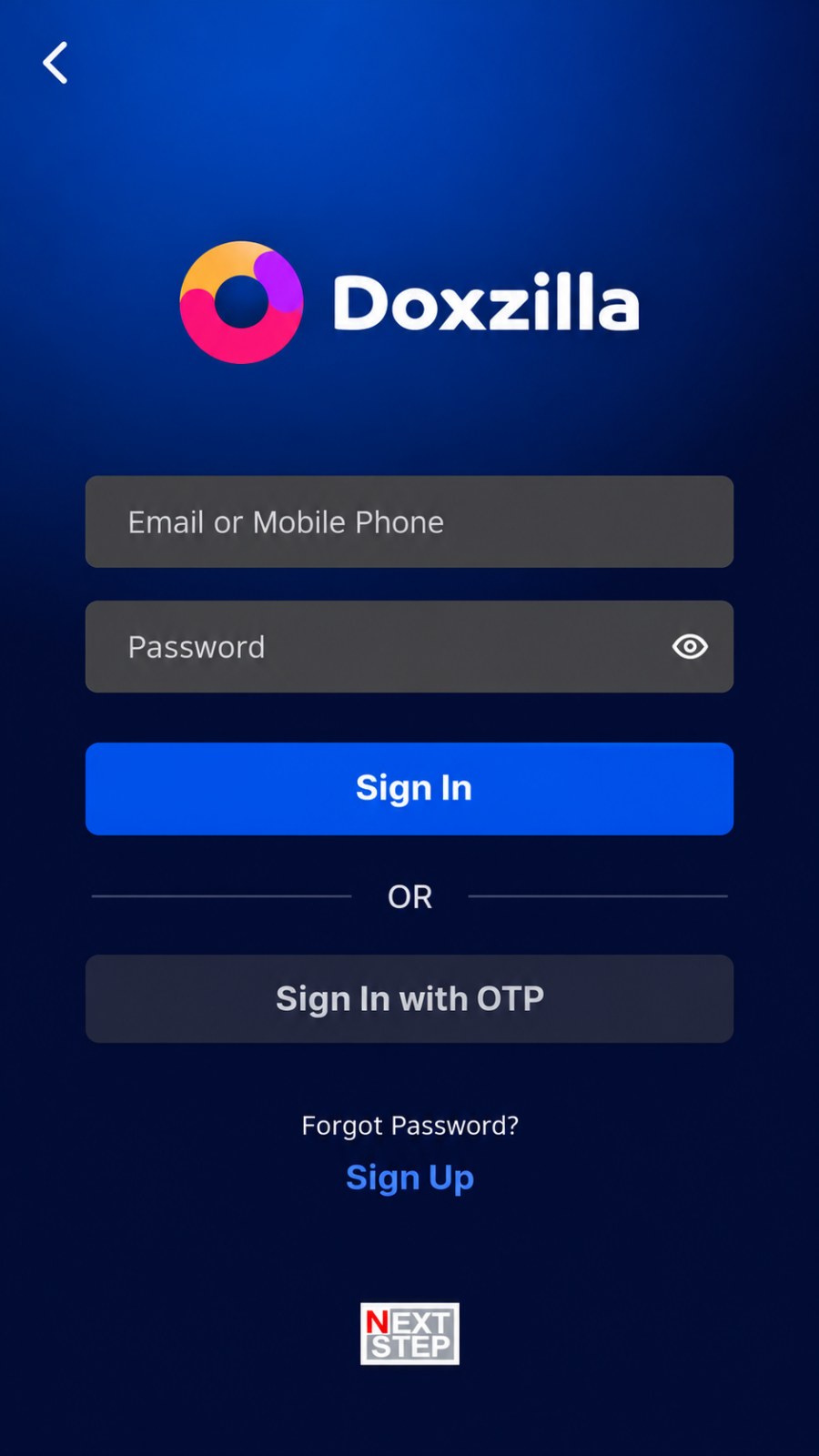
  6. ใส่อีเมลหรือเบอร์โทรที่ใช้สมัคร ใส่รหัสผ่าน แล้วแตะ Sign In ถ้ายังไม่มีบัญชี ดูขั้นสมัครด้านล่าง
    หน้าเข้าสู่ระบบของแอป Doxzilla บน Android
  7. แตะชื่อเรื่องที่อยากดูจากหน้าแรก แล้วแตะ Play
  8. อยากฟังเสียงอังกฤษ ดูวิธีเปลี่ยน ฟังเสียงไทยหรืออังกฤษ

ยังไม่เคยสมัคร สมัครในแอปได้

ทำต่อจากขั้นแตะ เมนูเพิ่มเติม แล้วเลือก เข้าสู่ระบบ

  1. แตะ สมัครลงทะเบียน
  2. เลือก สร้างบัญชี
  3. สมัครด้วยอีเมลหรือเบอร์โทร
  4. ตั้งรหัสผ่าน
  5. เลือกแพ็กเกจที่ต้องการ
  6. แตะ ยืนยันแพ็กเกจ
  7. จ่ายเงินผ่านแอป
  8. จ่ายเรียบร้อยแล้ว ดู Doxzilla ได้ทันที

สมัครในแอปผ่าน App Store หรือ Google Play ราคา ฿79 ต่อเดือน หรือ ฿790 ต่อปี ถ้าสมัครถึง 31 ธ.ค. 2569 และ ฿149 ต่อเดือน หรือ ฿1,490 ต่อปี ถ้าสมัครตั้งแต่ 1 ม.ค. 2570 ตัดเงินตั้งแต่วันที่สมัครและต่ออายุเอง

คอมพิวเตอร์และโน้ตบุ๊ก ทีละขั้น

ใช้ได้กับ: Chrome, Edge, Firefox และ Safari

  1. เปิดโปรแกรมที่ใช้เข้าอินเทอร์เน็ต เช่น Chrome, Edge, Firefox หรือ Safari
  2. คลิกที่ช่องยาว ๆ ด้านบนสุดของหน้าต่าง แล้วพิมพ์ app.doxzilla.com จากนั้นกดปุ่ม Enter บนคีย์บอร์ด
  3. ถ้ายังไม่ได้เข้าระบบ คลิก เข้าสู่ระบบ
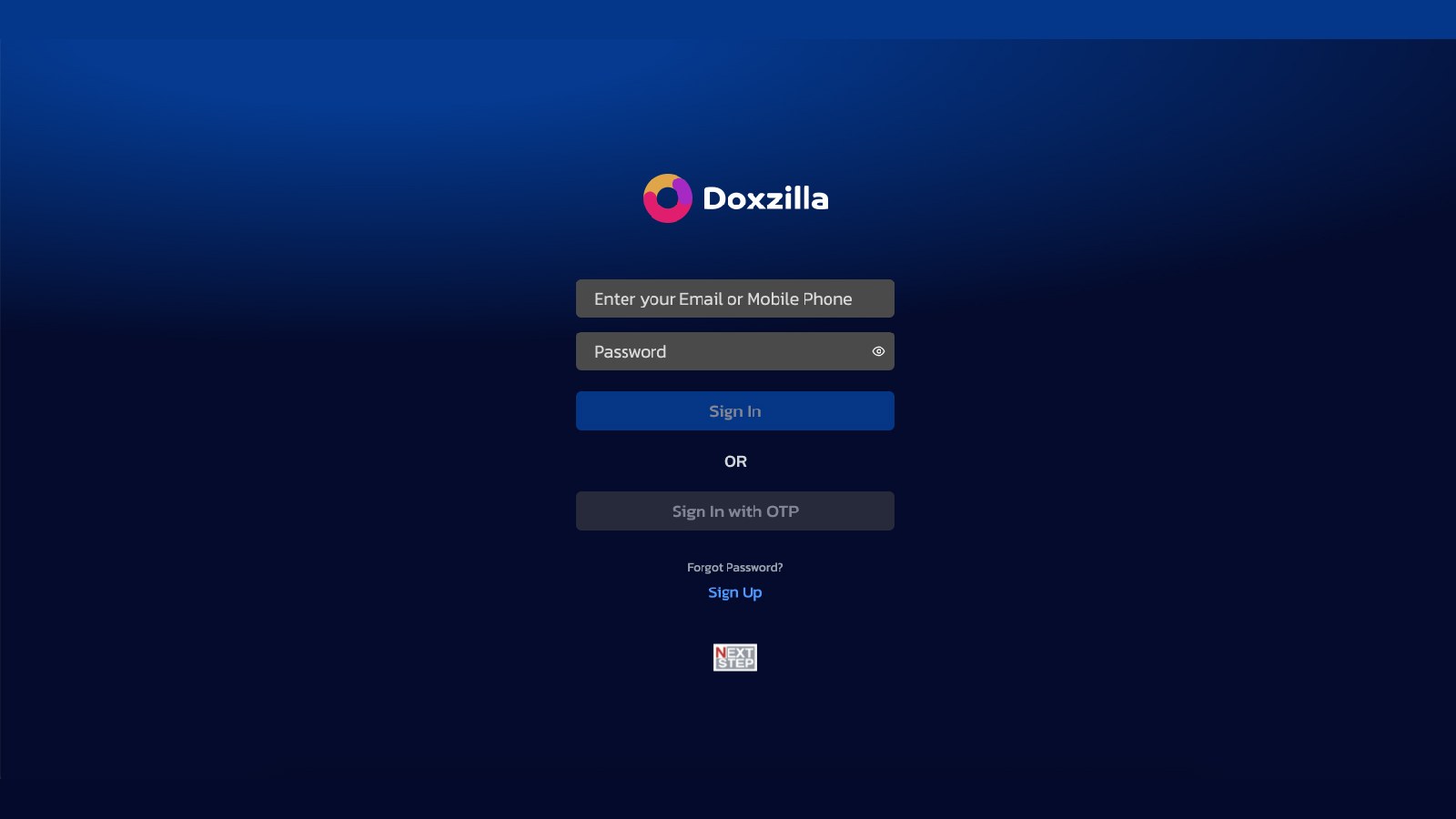
  4. ใส่อีเมลหรือเบอร์โทรกับรหัสผ่านที่ใช้สมัคร แล้วคลิก เข้าสู่ระบบ
    หน้าเข้าสู่ระบบบนเว็บ
  5. คลิกชื่อเรื่องที่อยากดู แล้วคลิก เล่น
    หน้ารายการสารคดีบนเว็บ
  6. อยากฟังเสียงอังกฤษ ดูวิธีเปลี่ยน ฟังเสียงไทยหรืออังกฤษ

อยากใช้ Doxzilla เป็นภาษาอังกฤษ เข้าที่ app.doxzilla.com/en/ หรือเลือกภาษาที่เมนูด้านบนของหน้าเว็บ ใกล้ช่องค้นหา

ทีวีรุ่นเก่า และวิธีหาแอป Doxzilla

แอป Doxzilla บนทีวี Samsung และ LG ใช้ได้กับรุ่นปี 2024 ขึ้นไป ทีวีที่เก่ากว่านั้นดูได้ 2 ทาง

ทางที่ 1 ดูบนเครื่องอื่นที่บ้านก่อน

โทรศัพท์ แท็บเล็ต และคอมพิวเตอร์ ดูได้ทันที ทำตามขั้นตอนของเครื่องนั้นด้านล่างได้เลย

ทางที่ 2 ต่อกล่อง Android TV

กล่อง Android TV (เวอร์ชัน 11 ขึ้นไป) เสียบกับทีวีผ่านช่อง HDMI ได้ แล้วทำตามขั้นของ Android TV ด้านล่าง

ดูรุ่นของทีวี

ทีวี LG
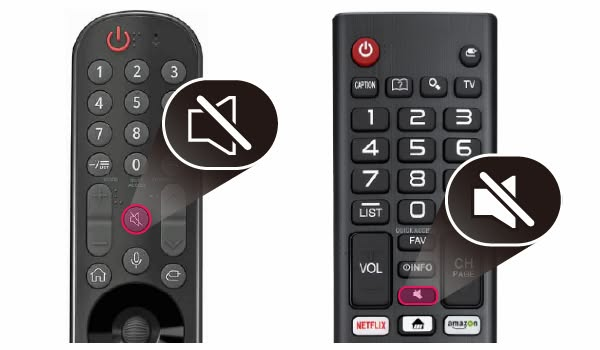
  1. วิธีที่ 1 กดปุ่ม ปิดเสียง บนรีโมตซ้ำ 3 ครั้ง ปุ่มลัดนี้จะพาไปหน้าจอชื่อรุ่น
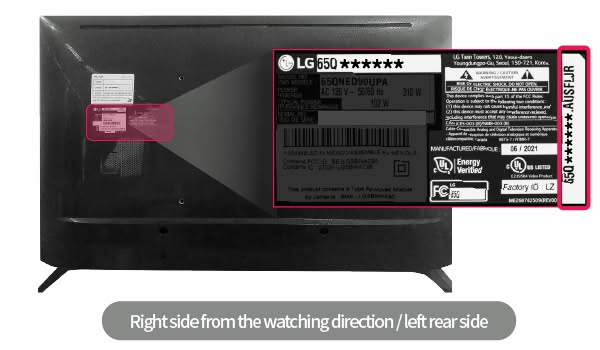
  2. วิธีที่ 2 ดูชื่อรุ่นที่ฉลากด้านหลังทีวี ฉลากอยู่ด้านหลังฝั่งขวาเมื่อมองจากด้านหน้า (ซ้ายของตัวเครื่องเมื่อมองจากข้างหลัง) ชื่อรุ่นขึ้นต้นด้วยตัวเลขขนาดจอ เช่น 65 ตามด้วยรหัส
รีโมตทีวี LG สองแบบ ลูกศรชี้ปุ่มปิดเสียงที่ต้องกดซ้ำ 3 ครั้ง
ด้านหลังทีวี LG ขยายฉลากที่ด้านขวาเมื่อมองจากหน้าจอ ชื่อรุ่นขึ้นต้นด้วยตัวเลขขนาดจอ
ทีวี Samsung

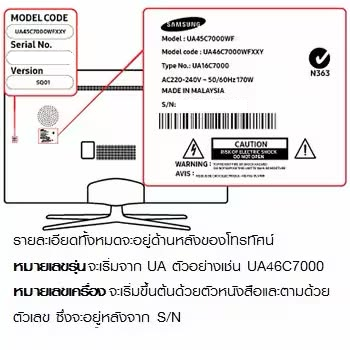
ดูชื่อรุ่นที่ฉลากด้านหลังทีวี หมายเลขรุ่นขึ้นต้นด้วย UA เช่น UA46C7000 ส่วนหมายเลขเครื่องขึ้นต้นด้วยตัวหนังสือแล้วตามด้วยตัวเลข อยู่หลัง S/N

ฉลากด้านหลังทีวี Samsung ชี้ตำแหน่งหมายเลขรุ่นที่ขึ้นต้นด้วย UA และหมายเลขเครื่องหลัง S/N

ทำไม่ไหวหรืออยากให้ช่วยเลือกทางที่ง่ายที่สุด ทัก LINE @doxzilla บอกยี่ห้อทีวีกับปีที่ซื้อ

ทีวี Samsung ทีละขั้น

ใช้ได้กับ: ทีวีรุ่นปี 2024 ขึ้นไป

  1. เปิดทีวี แล้วหยิบรีโมต
  2. ค้นหา Doxzilla ในร้านแอปของทีวี แล้วโหลดแอป
  3. เปิด Doxzilla จากหน้าจอทีวี
  4. เปิดแอป Doxzilla แล้วเข้าสู่ระบบด้วยอีเมลหรือเบอร์โทรที่ใช้สมัคร มีอะไรให้ช่วย ทัก LINE @doxzilla พร้อมบอกยี่ห้อและปีที่ซื้อ
  5. เลือกเรื่องที่อยากดู แล้วเลือกปุ่ม Play
ทีวี LG ทีละขั้น

ใช้ได้กับ: ทีวีรุ่นปี 2024 ขึ้นไป

  1. เปิดทีวี แล้วหยิบรีโมต
  2. ค้นหา Doxzilla ในร้านแอปของทีวี แล้วโหลดแอป
  3. เปิด Doxzilla จากหน้าจอทีวี
  4. เปิดแอป Doxzilla แล้วเข้าสู่ระบบด้วยอีเมลหรือเบอร์โทรที่ใช้สมัคร มีอะไรให้ช่วย ทัก LINE @doxzilla พร้อมบอกยี่ห้อและปีที่ซื้อ
  5. เลือกเรื่องที่อยากดู แล้วเลือกปุ่ม Play
Android TV, Google TV และกล่อง Android ทีละขั้น

ใช้ได้กับทีวีและกล่องที่ใช้ Android TV หรือ Google TV เวอร์ชัน 11 ขึ้นไป

ใช้ได้กับ: Android TV เวอร์ชัน 11 ขึ้นไป

ติดตั้งแอปบน Android TV

  1. เปิดหน้าจอหลัก (Home) ของ Android TV
  2. เลื่อนไปที่แถบ แอป หรือมองหาไอคอน Google Play Store
  3. ใช้รีโมตกดค้นหา แล้วพิมพ์ชื่อแอป Doxzilla
  4. เลือกไอคอนแอป แล้วกดติดตั้ง (Install)
  5. รอจนติดตั้งเสร็จ แล้วกดเปิด (Open) ใช้งานได้ทันที
  6. เปิดแอป Doxzilla แล้วเข้าสู่ระบบด้วยอีเมลหรือเบอร์โทรที่ใช้สมัคร มีอะไรให้ช่วย ทัก LINE @doxzilla พร้อมบอกยี่ห้อและปีที่ซื้อ
  7. เลือกเรื่องที่อยากดู แล้วเลือกปุ่ม Play

ส่งให้คนที่บ้าน

ส่งทาง LINE

ดู Doxzilla ที่บ้าน

โทรศัพท์และแท็บเล็ต

เปิด App Store (iPhone, iPad) หรือ Google Play (เครื่องอื่น) พิมพ์ Doxzilla แล้วกดโหลด จากนั้นแตะ เมนูเพิ่มเติม เลือก เข้าสู่ระบบ ใส่อีเมลหรือเบอร์โทรกับรหัสผ่านที่ใช้สมัคร

คอมพิวเตอร์

เปิดอินเทอร์เน็ต พิมพ์ app.doxzilla.com แล้วกด Enter

ควรรู้

เข้าสู่ระบบได้ 5 เครื่อง · ดูพร้อมกันได้ครั้งละ 1 จอ
ทุกเรื่องมีเสียงไทยและเสียงอังกฤษ

มีอะไรให้ช่วย ทัก LINE @doxzilla

ถ่ายรูปหน้าจอที่ติดส่งมาด้วย

Next Stepdoxzilla.com/how-to-watch

เว็บในครอบครัวเนกซ์สเตป